1. Firebase App Distribution에서 내부 배포 시 테스터 기기 등록하기

Firebase에서 AppDistribution으로 내부 배포를 진행하던중 테스터로부터 다운이 안된다는 연락을 받았다
안드로이드 유저들은 바로 진행이 되었으나 ios 유저는
" 기기가 등록되었으며 이제 준비가 끝났습니다
앱을 테스트할 준비가 되면 이메일이 전송됩니다." 라는 메시지만 받고 다운이 안된다는것이었다.
찾아보니 ios테스터들은 기기등록을 해줘야 앱을 다운받을수있다고한다!
위 같은 메세지를 받았으면 해당 테스터의 UDID정보가 개발자의 메일로 전송이 된 상태다.
그럼 개발자는 그 UDID를 apple developer에서 테스터 기기로 등록을 해주고 재배포를 하면 된다!
기기등록
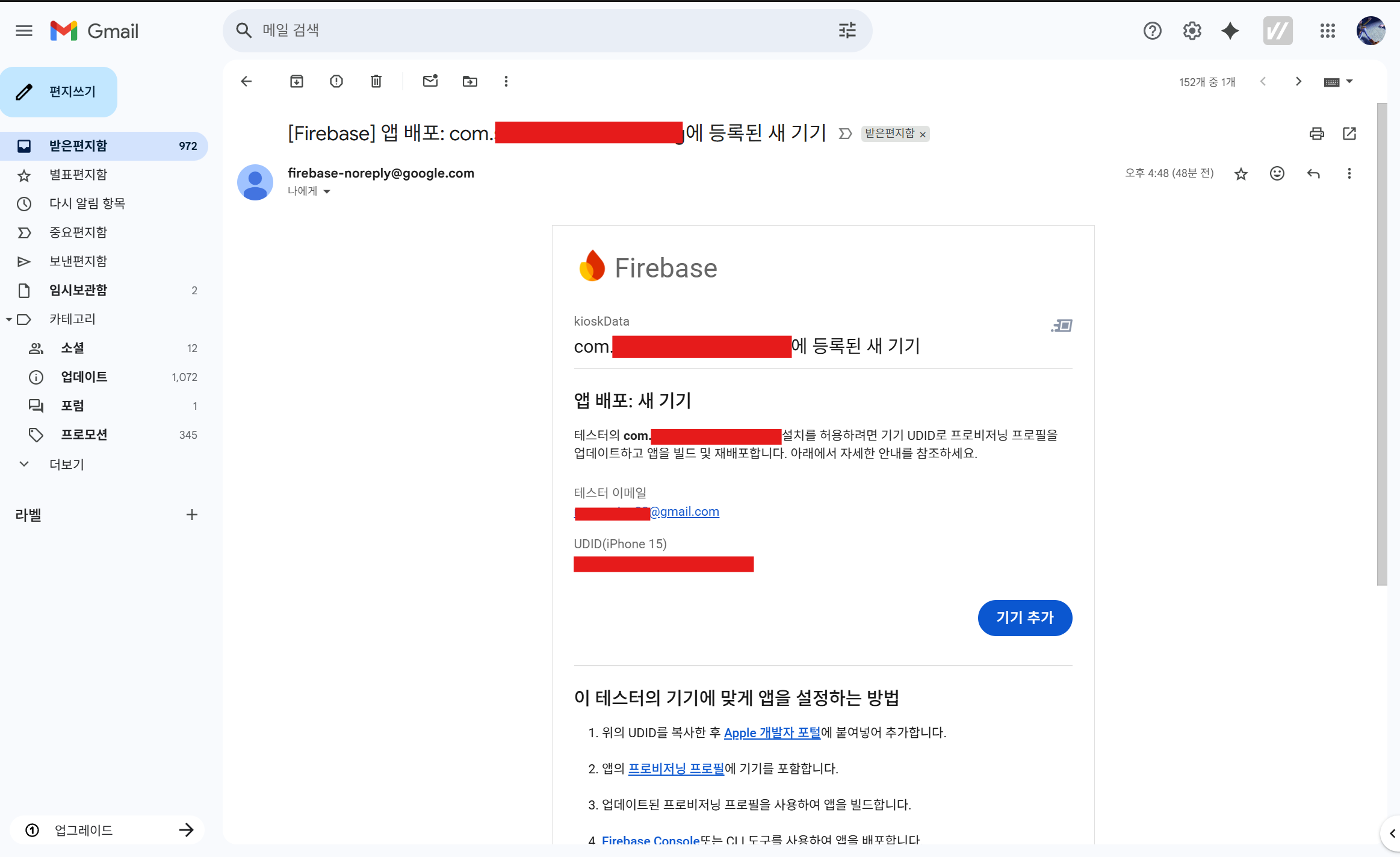
이렇게 내 gmail에 등록된 새 기기가 메일로 날라온다
받은 편지함에서 '업데이트' 항목에 메일이 와있는 경우가 있으니 메일함에 없다면 다른 항목도 살펴보는걸 추천합니다~
받은 메일에서 기기 추가 버튼을 누르면 AppleDeveloper로 이동된다.

내 계정으로 로그인을 해주고 디바이스 정보에 맞게 기입을 해줍니다
Device Name은 테스터 정보를 쓰고 Device ID에 메일로 받은 UDID를 입력해준다
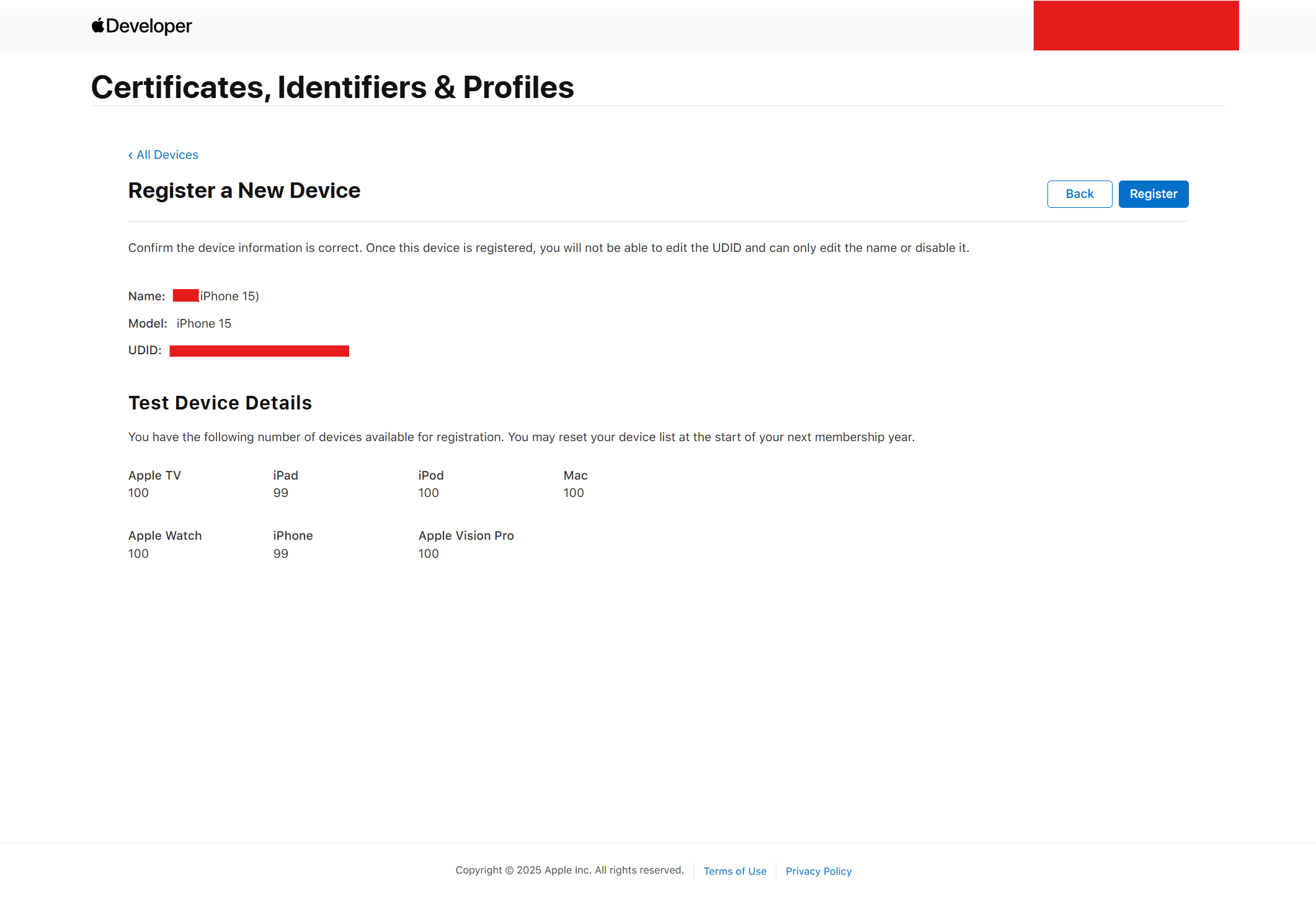
Continue를 눌러 넘어오면 기기정보를 한번 더 확인하고 등록 버튼을 눌러주면 등록이 된다.
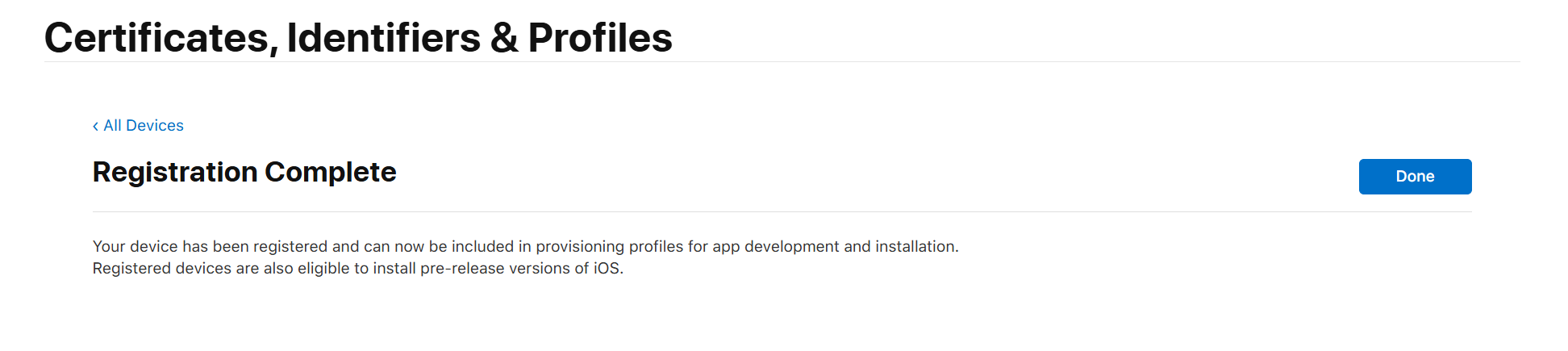
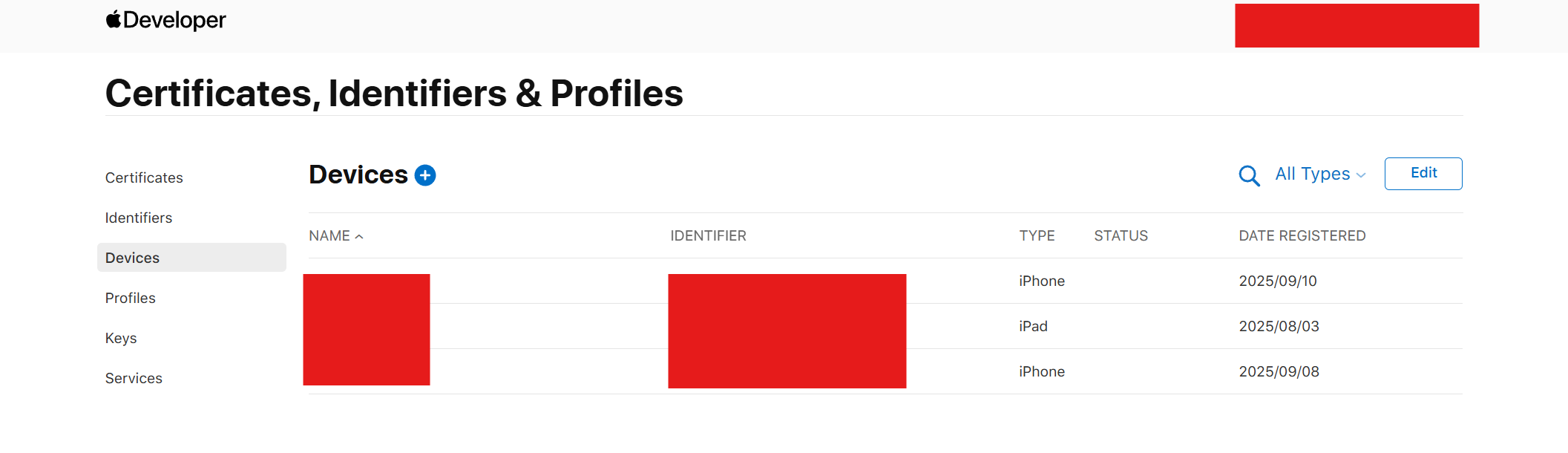
그럼이제 등록된 기기들을 확인할수있다.
프로비저닝 프로파일 생성

기기 등록이 되었으면 프로파일을 생성해주고 인증서를 다운받아서 재배포를 진행하면 된다.
apple developer console에서 좌측 탭에 Profiles항목으로 이동한다.
이때 윈도우 환경보다는 맥에서 하는걸 추천합니다. 이후 작업중에 인증서를 업로드해야하는데 해당 인증서는 맥에서 찾을수있기 때문이빈다.

저는 AdHoc으로 배포할거기 때문에 해당 프로파일로 생성했습니다.

다음으로 드롭다운에서 내 앱을 선택해주고 다음을 누릅니다
Offline support는 배포된 앱을 설치할때 인터넷 연결없이 오프라인 모드에서 실행할수 있게 해주는 선택사항인데
필요할 경우에만 체크해주고 필요없으면 사용안함으로 체크하고 넘어갑니다.

그 다음으로는 인증서가 없다면 하나 생성합니다.
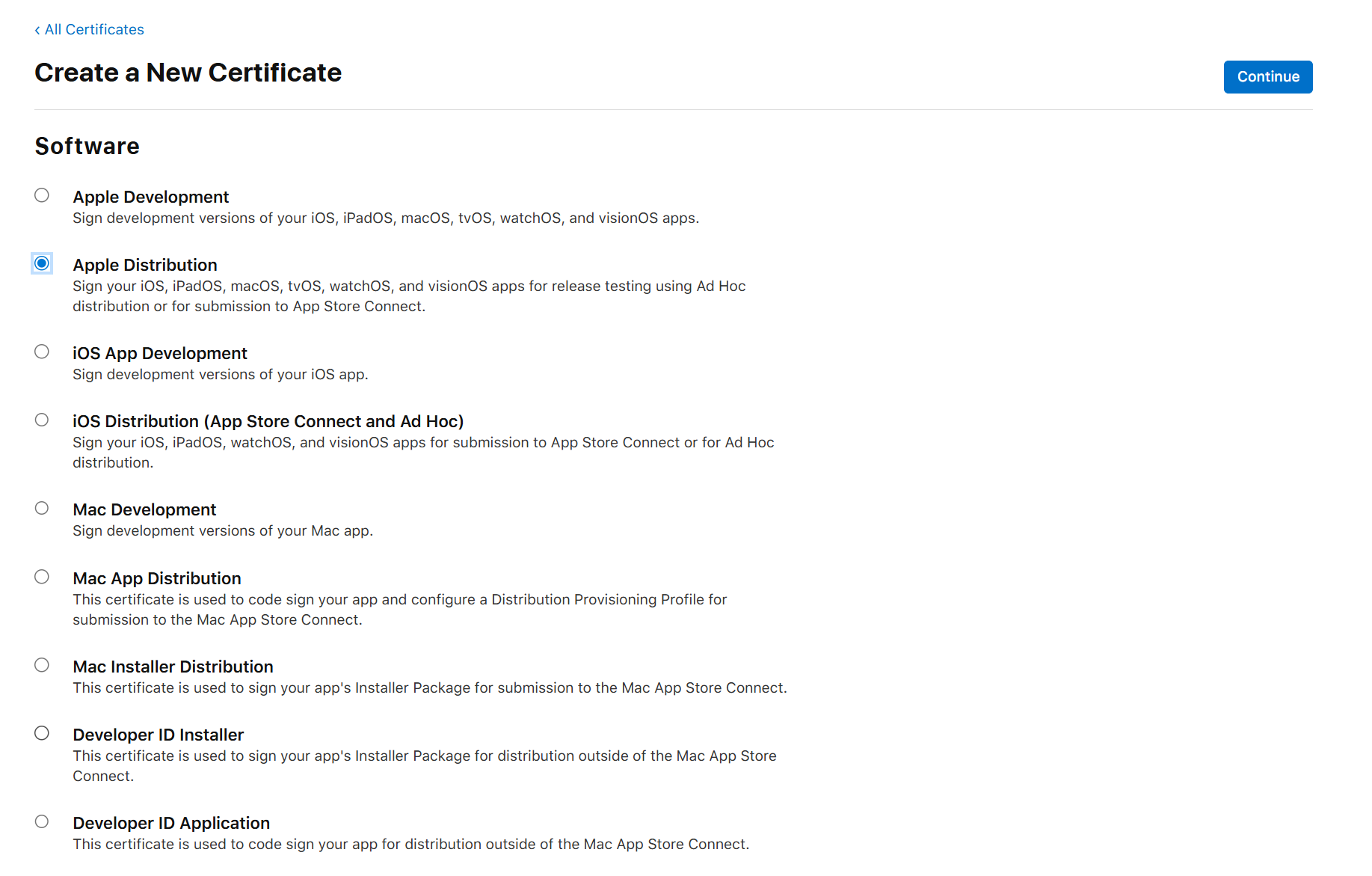
저는 내부 배포용이기 때문에 Apple Distribution으로 체크했습니다.
다음으로 넘어가면 CSR파일을 업로드 해야하는데 맥에 Keychain access를 열고
Keychain Access > Certificate Assistant > Request a Certificate From a Certificate Authority
카테고리에서 인증기관에서 인증서 요청을 눌러 인증서를 받습니다.
해당 인증서를 업로드하고 다음으로 넘어갑니다.

그러면 이제 Certificate를 다운받을수 있게 됩니다.
Provisioning Profile 다운받기
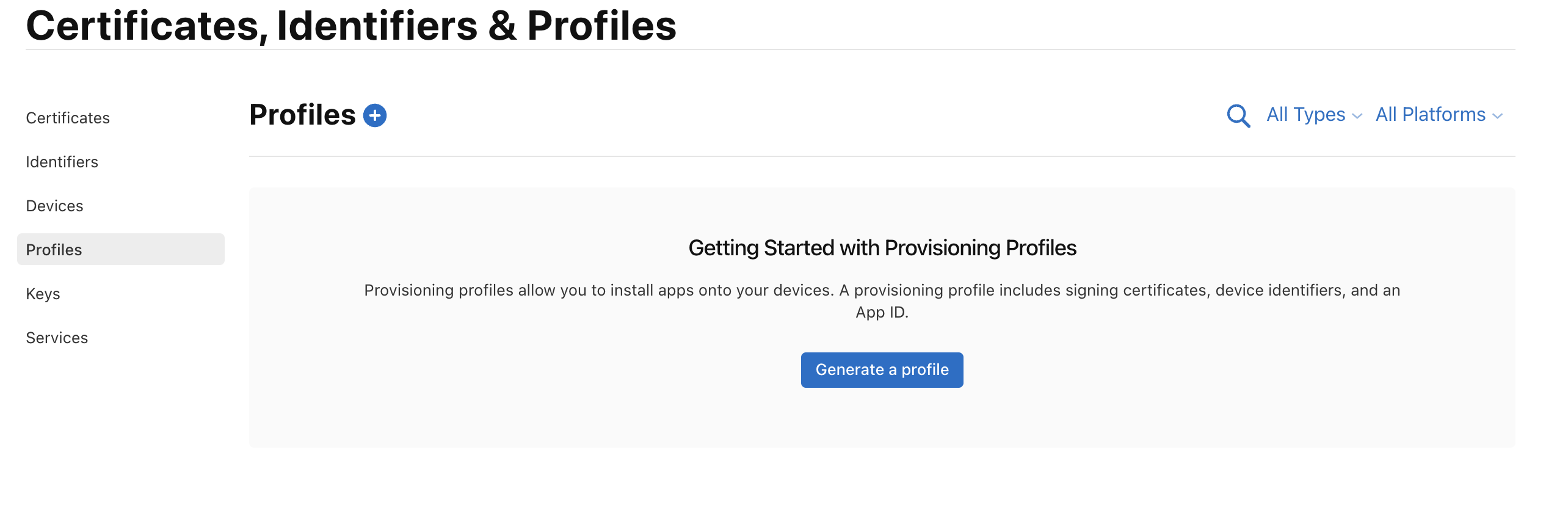
인증서가 없어서 그랬는지 Provisioning profile 다운로드가 스킵되었다.
다시 Profiles탭으로 이동해서 Generate a profile 버튼을 누른다

다시 내 프로파일 타입을 선택해줍니다.
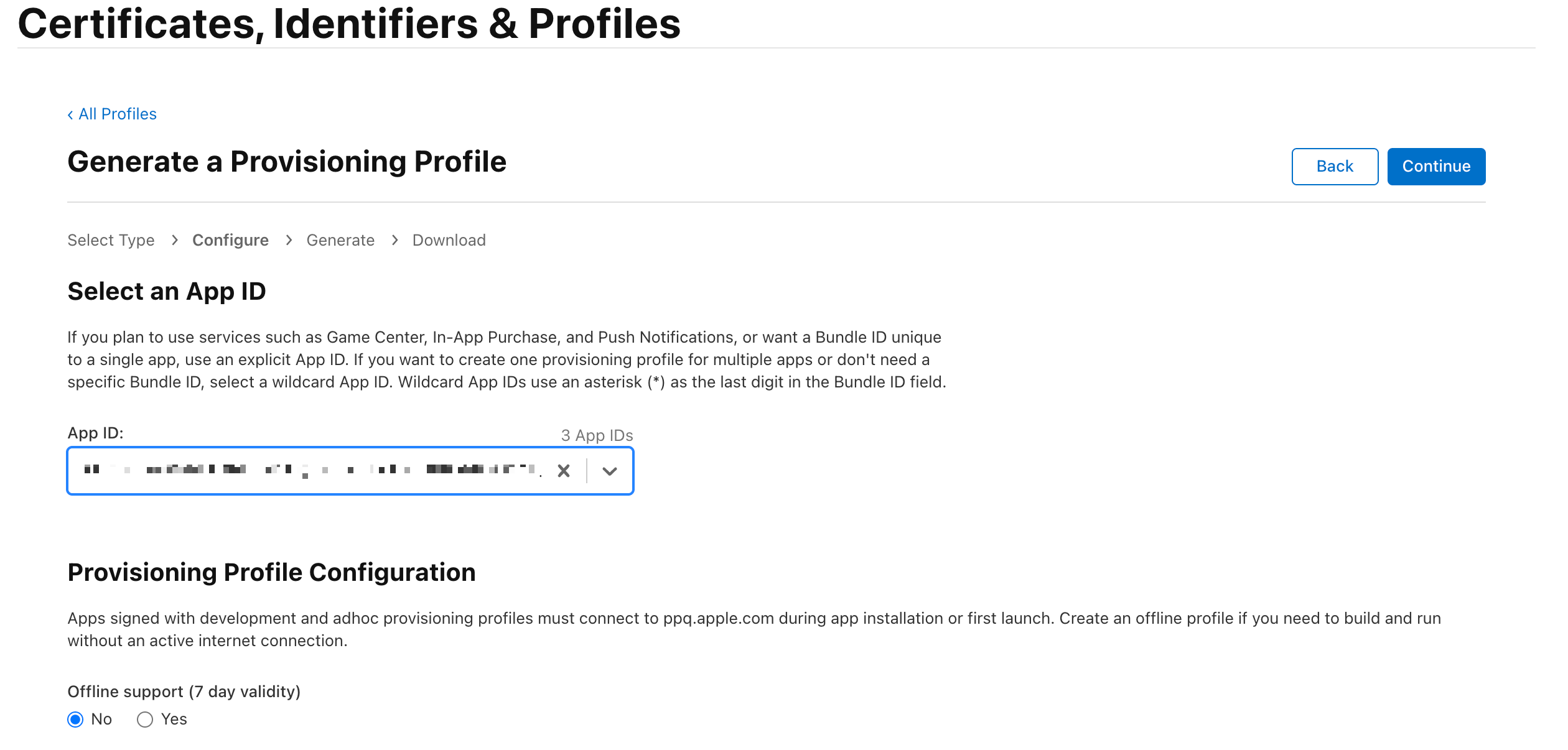
그리고 내 앱도 다시 선택해주고

인증서가 없어서 스킵된게 맞는거같다 여기서 내 인증서를 클릭하고 넘어간다
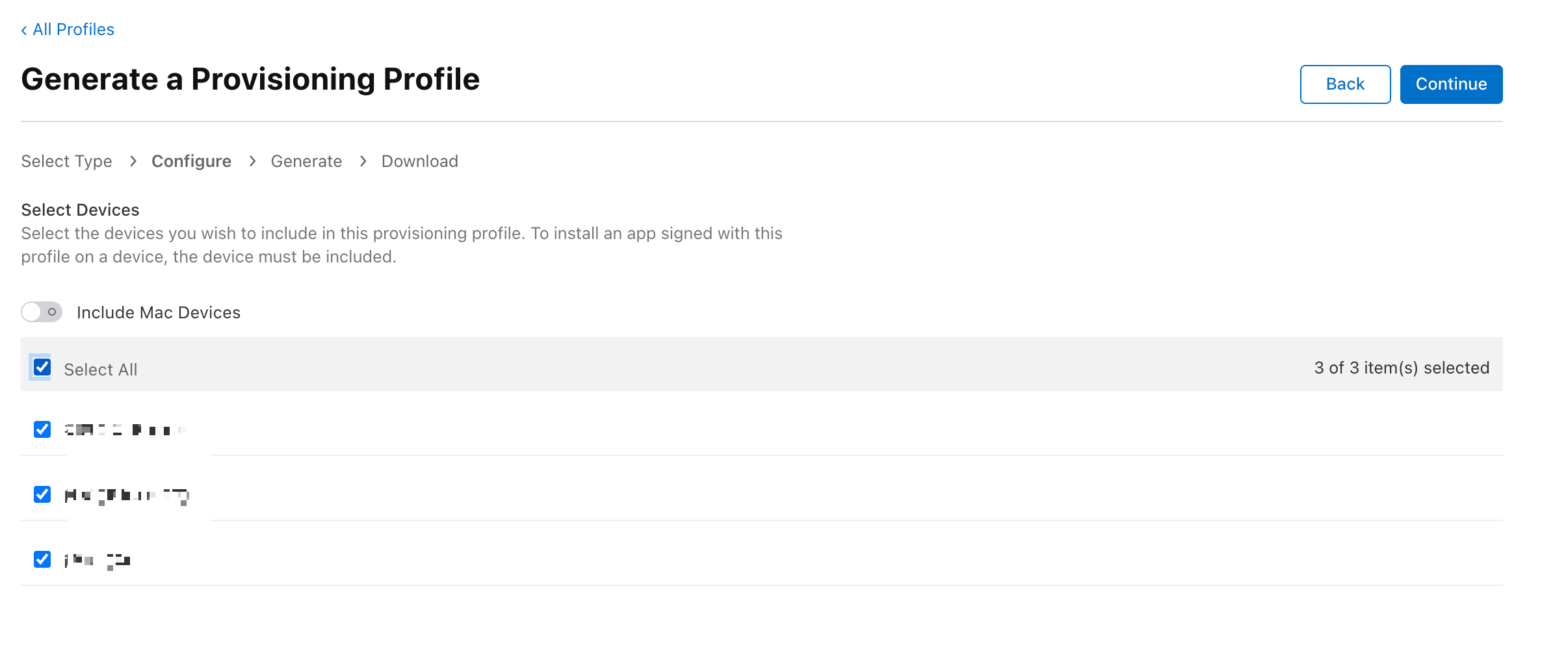
등록하려는 기기들도 선택해준다. 이때 내가 새로 추가한 기기가 잘 들어있는지 확인하고 넘어간다
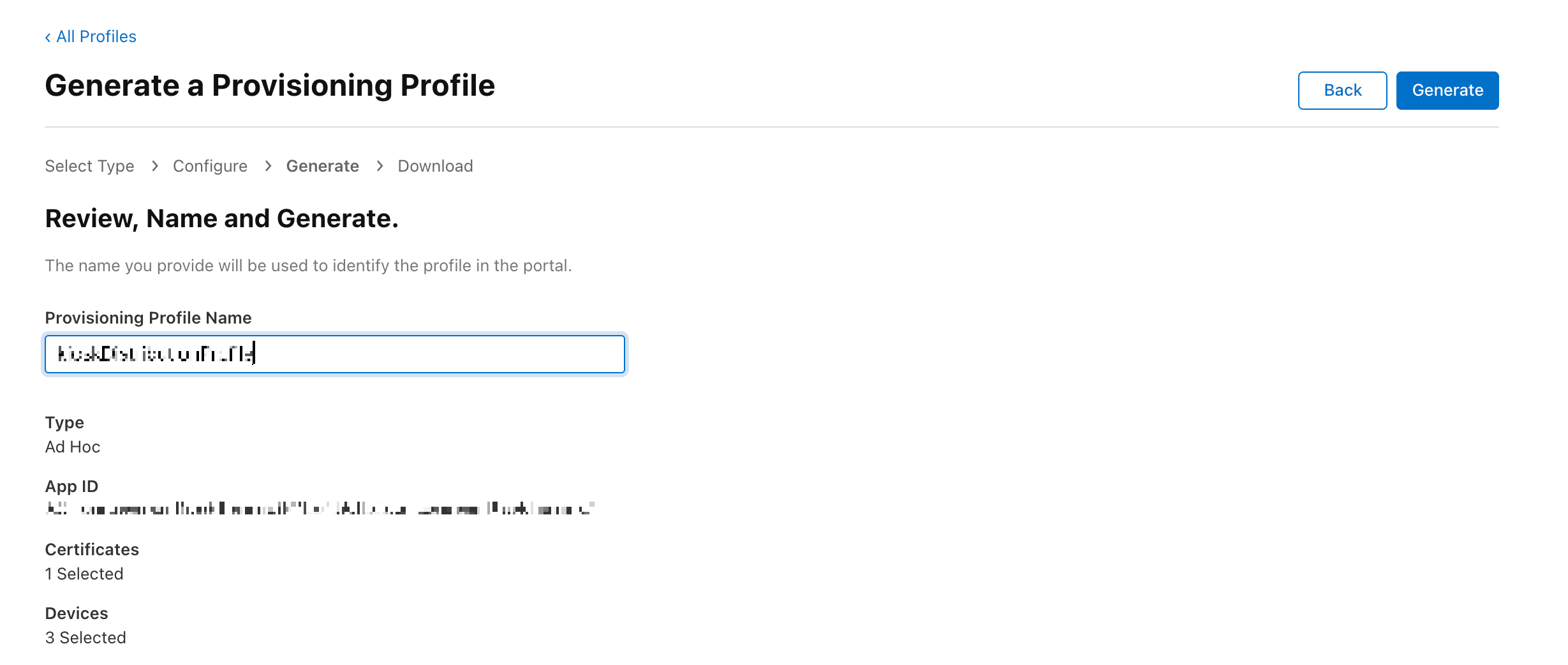
마지막으로 내 프로파일의 정보를 확인하고 이름을 적어준뒤 생성한다.
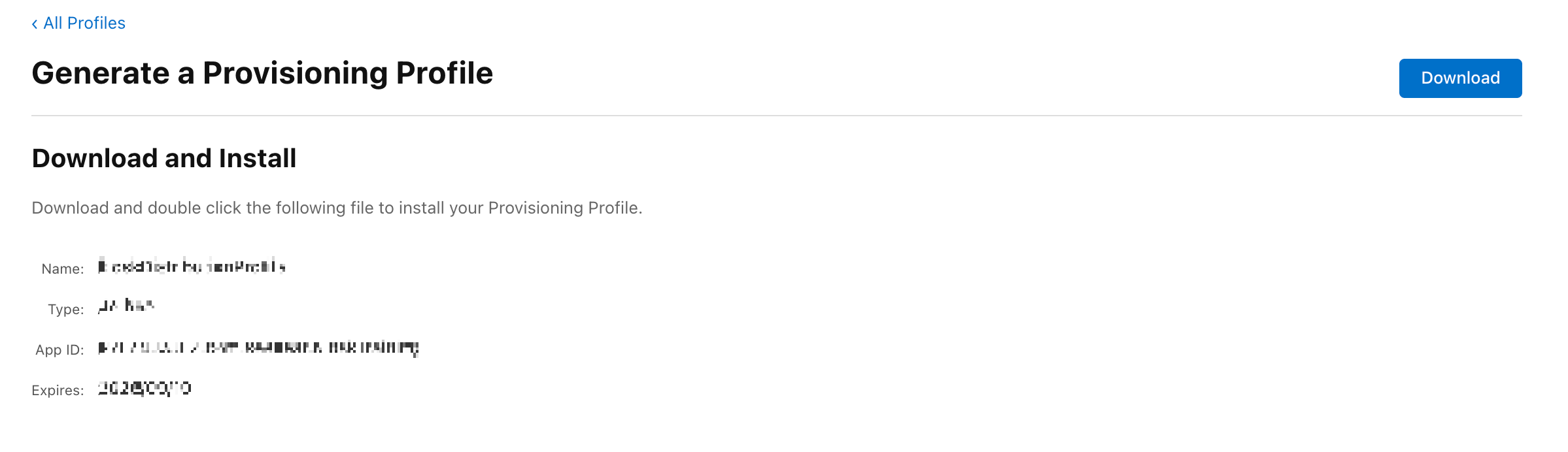
생성된 프로파일을 내 맥에 다운로드 받는다
.mobileprovision 확장자로 내 Provisioning Profile이 다운받아진다.
그럼이제 새로 등록한 기기들의 프로파일로 xcode에서 등록한뒤 재빌드후 배포해주면 된다!
ios 인증과정 정말 너무 귀찮게 되어있다